




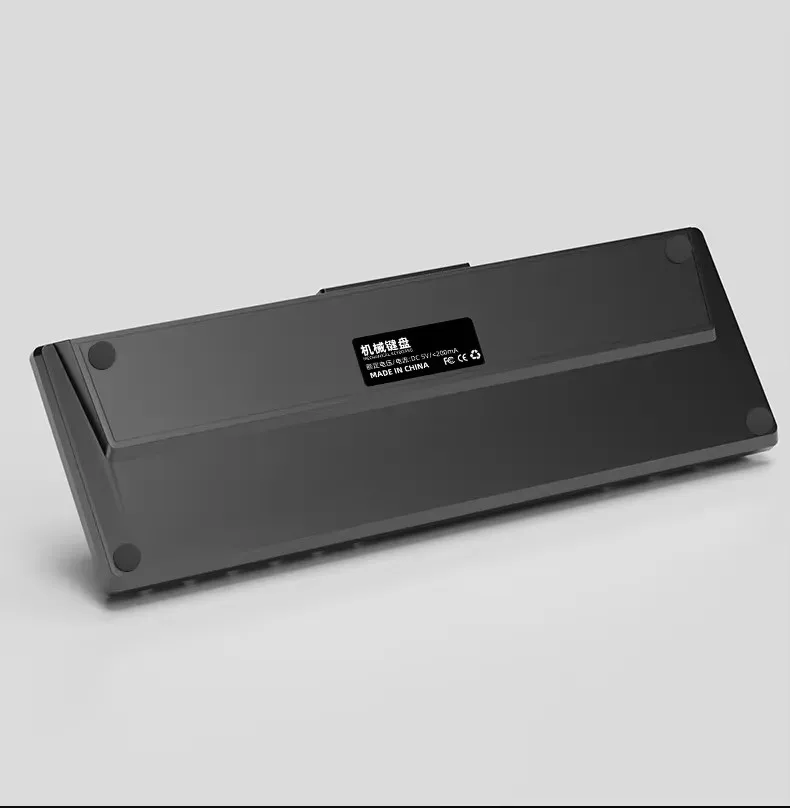


Clavier mécanique filaire K68, 10 éclairages, jeux/bureau, Windows/IOS.
4 800DA
🚚 Estimer la livraison - تكلفة التوصيل
الوصف
- Produit chimique à haute préoccupation: Aucun
- Style: Standard
- Type D’interface: USB
- Batterie incluse: Non
- Style d’opération: Mécanique
- Langue: english
- Clavier standard: 68 touches
- Application: Bureau,Laptop,Nombre,Comprimé
- Type: Filaire
- Nom de marque: SKYLiON
- SKYLION Modèle: K68
- Origine: CN (Origine)
- Certification: CE
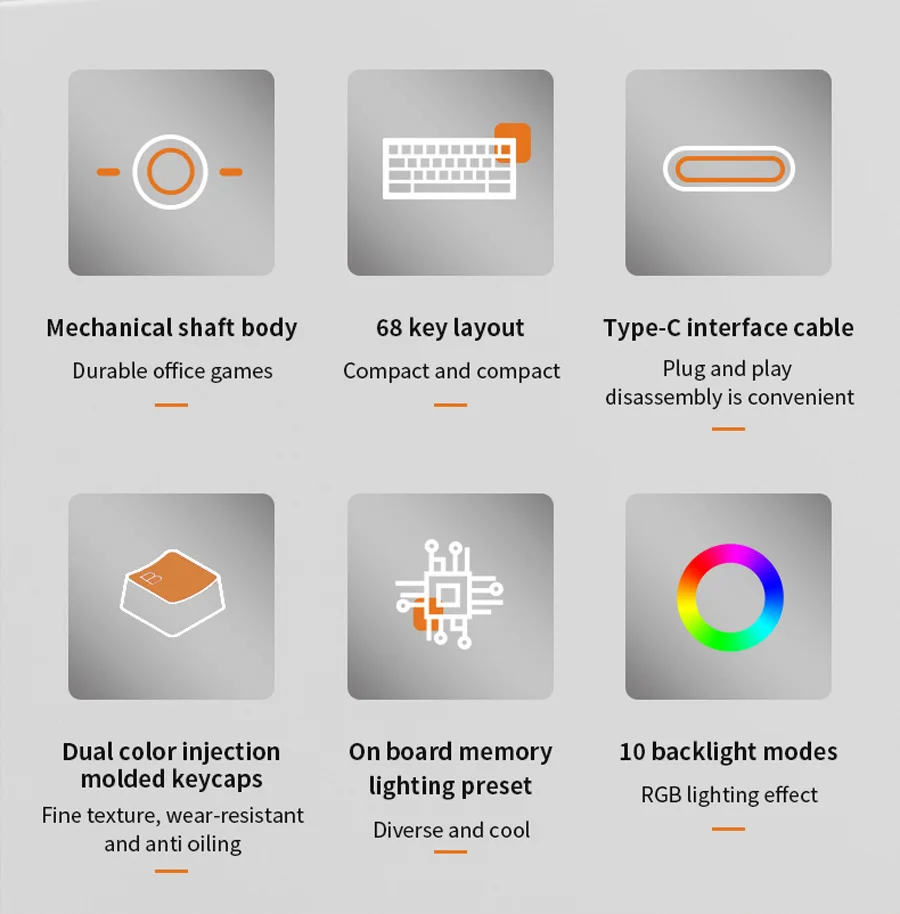
• 10 types d’éclairage coloré :Le clavier dispose de 10 couleurs d’éclairage différentes, vous permettant de personnaliser votre expérience de frappe et d’ajouter de la personnalité à votre configuration.
• Style d’opération mécanique :Le style de fonctionnement mécanique de ce clavier garantit une expérience de frappe réactive et précise, ce qui le rend parfait pour les jeux et la utilisation au bureau.
• Type d’interface USB :Avec un type d’interface USB, ce clavier est facile à connecter à votre ordinateur ou tablette, garantissant une expérience de frappe fluide.
• Norme 68 touches :Ce clavier comporte 68 touches, offrant une gamme complète de fonctionnalités pour tous vos besoins de frappe.
Information sur le produit
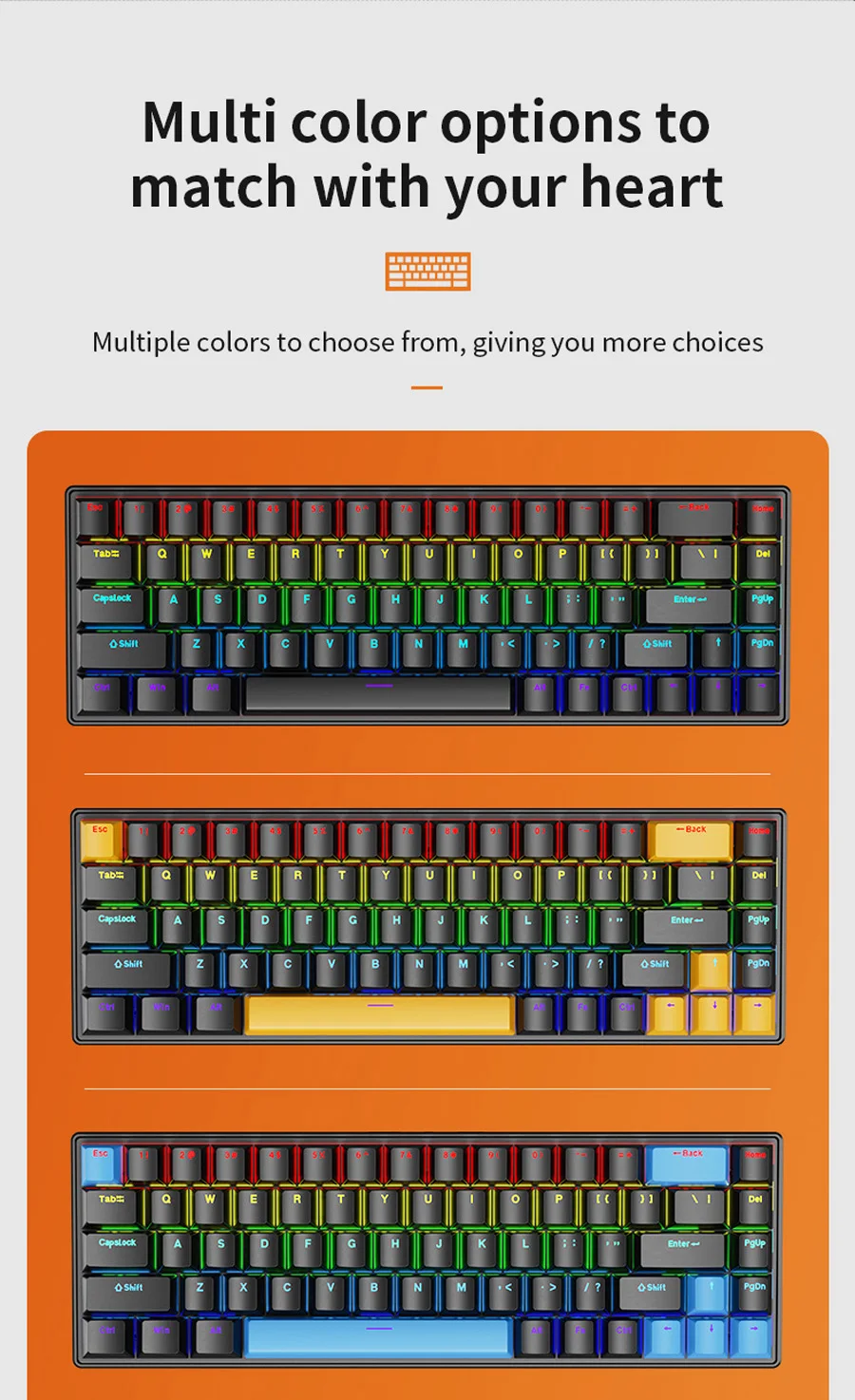
0ne : Il s’agit d’un clavier mécanique filaire à 68 touches avec clé et ligne séparées, véritable corps d’arbre mécanique (actuellement, un arbre vert et un arbre rouge sont fournis)
Deux : capuchon de clé moulé par injection bicolore, ne se décolore jamais.
Trois : Le clavier dispose de 10 modes d’éclairage qui peuvent être commutés.
Quatre : évitez les éclaboussures d’eau, sans craindre les taches d’eau.






Instructions :
1 : Déballez le produit, retirez le ruban du câble du clavier et insérez le câble dans le port USB de l’ordinateur.
2 : Lorsque vous utilisez ce clavier pour la première fois, le système devra peut-être installer un pilote USB.À ce moment, l’ordinateur recherchera et installera automatiquement le pilote du clavier.
3 : une fois le pilote installé, le clavier peut fonctionner normalement.
4 : Appuyez sur la touche d’éclairage du clavier pour allumer et allumer le rétroéclairage.

Avis
1.Lavez-vous les mains avant d’utiliser le clavier pour éviter que la sueur et les bactéries ne contaminent le clavier.Se laver les mains après utilisation peut empêcher la contamination par les bactéries sur le clavier.
2.Le clavier doit être placé sur un bureau lisse pour éviter de tomber et de salir le clavier.
3.Avant d’utiliser le clavier, assurez-vous de vérifier attentivement les instructions du clavier et de l’utiliser selon les exigences et les spécifications dans les instructions.
4.Les autres objets ne doivent pas être étagés sur le clavier pour éviter d’endommager ou de salir les touches.
5.Lors du nettoyage du clavier, ne le lavez pas directement à l’eau.Pour le clavier non étanche, il peut devenir invalide après le lavage.
6.Ne dévouez pas vos émotions sur le clavier.Le plus courant est de tapoter fort le clavier lorsqu’il tombe en panne.D’une part, cela réduira la durée de vie du clavier ; D’autre part, il tapulera les taches de sueur et les pellicules entre vos mains sur le clavier.

FAQ
1 : Quel type de clavier s’agit-il?
Il s’agit d’un véritable clavier mécanique doté de 68 touches, dont l’axe rouge et l’axe vert.
2.Quelle est la différence entre l’axe rouge et l’axe vert?
(1) Axe rouge
Course du grignoteur : 1,5 mm (0,6 ; type opérationnel : droit
et vers le bas ; Convient aux personnes : joueur professionnel
(2) Axe vert
course du rigger : 2 mm (0,6 ; type opérationnel : le son du paragraphe est trop fort et le sens mécanique est fort ; convient aux personnes : compatibilité au bureau de jeu.
3.Comment contrôler la lumière du clavier?
Appuyez sur le bouton d’éclairage du clavier pour allumer et protéger le rétroéclairage ;
Appuyez sur la touche FN+WINDOWS pour verrouiller/déverrouiller la touche WINDOWS ;
Appuyez sur FN+ »↑/↓ » pour régler la luminosité sur 5 niveaux et FN+ »←/→ » pour une vitesse à 5 niveaux
ajustement
Appuyez sur FN+| entrer dans les « points forts colorés »
Appuyez à nouveau pour entrer « un clic »
Appuyez à nouveau pour entrer « Aucune trace sur la neige »
Appuyez à nouveau pour entrer « Key Ripple »
Appuyez à nouveau pour accéder au « Effet de lumière cheval courante »
Appuyez à nouveau pour entrer dans la « tempête rotative »
Appuyez à nouveau pour entrer dans « Snake Run »
Appuyez à nouveau pour entrer sur « Écrasement »
Appuyez à nouveau pour entrer « Lumière qui coule et colorée »
Appuyez à nouveau pour entrer « Starry Dots »
FN+W=W/A/S/D et touches de direction interchangeables
FN+CTRL_ L (1,2.3.4.5.6.7.8.9.0.-.=Convertir en F1.F2.F3.F4.F5.F6.F7
F8.f9.f10.f11.f12) Fn + ESC = ~fn + 1 = f1, FN + 2 = f2, FN + 3 = F3,FN + 4 = f4,
FN + 5 = F5,FN + 6 = f6, FN + 7 = F7,FN + 8 = F8,FN + 9 = F9,FN + 0 = F10,FN +-= F11,
FN ++ = F12
FN+WIN=Verrouillage WIN et APP
4. Qu’y a-t-il dans la boîte?
Clavier * 1
manuel * 1
5. Que dois-je faire si je constate que le capuchon de la clé est tombé après l’ouverture de l’emballage?
Le keycap du clavier peut être démonté. Pendant le transport du clavier, le capuchon du clavier peut tomber en raison des bosses. Recherchez le capuchon tombant dans l’emballage intérieur et installez-le dans la position correspondante. Généralement, il peut être utilisé normalement.
Produits similaires


Clavier Mécanique HAVIT KB892L Gaming Type-C
Le prix initial était : 6 300DA.5 900DALe prix actuel est : 5 900DA.
Clavier sans fil 2.4GHz 92 touches avec télécommande Fly Air Mouse, pavé tactile et rétroéclairage 3 couleurs.
Le prix initial était : 2 150DA.1 990DALe prix actuel est : 1 990DA.


Avis
Il n’y a pas encore d’avis.